
Cómo funcionan los Smart Widgets de air-Q: una guía paso a paso
Con nuestros Smart Widgets de air-Q puede transmitir en directo sus valores medidos en muchos canales y dispositivos. Muestre así los datos de los sensores como valor medido actual, gráfico de evolución o índice en pantallas informativas, sitios web o presentaciones. Explicamos ahora cómo funciona y qué posibilidades de uso le ofrecen los Smart Widgets.
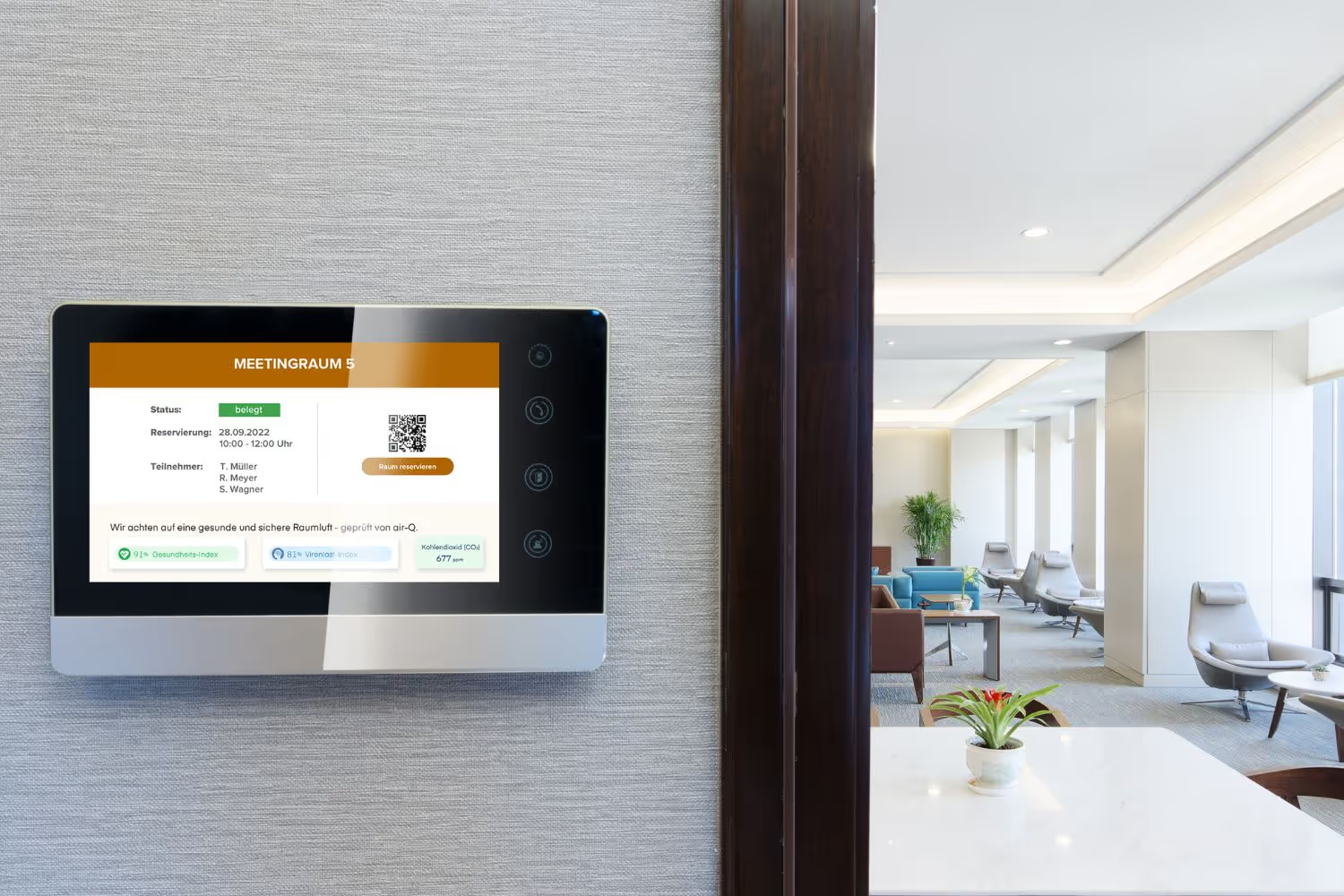
Visualizar los valores de los sensores air-Q con Smart Widgets
Presente la calidad del aire, así como los componentes del aire en sus estancias con alta densidad de ocupación: por ejemplo, en consultas y salas de espera, oficinas, salas de conferencias/reuniones/formación, en escuelas, gimnasios o centros de formación. Nuestros Smart Widgets crean la interfaz para ello. Con ellos puede presentar de forma atractiva los datos medidos por el medidor de aire air-Q en su sitio web, en pantallas informativas en sus instalaciones o durante una presentación de PowerPoint.
Para poder mostrar los widgets, solo necesita una conexión a Internet permanente y debe integrar previamente el código HTML. La activación y desactivación de nuestros Smart Widgets es muy sencilla. Y es que se integran fácilmente mediante un fragmento de código HTML ya preparado y luego se actualizan de forma automática cada 2 minutos. Sea cual sea el dispositivo en el que desee mostrar los widgets responsivos, estos siempre se adaptan al tamaño de la pantalla y por ello se presentan siempre de forma óptima. Así muestra los datos medidos tanto en pantallas pequeñas como un smartphone como en una pantalla grande.
En nuestra guía encontrará:
1. Crear y mostrar los Smart Widgets air-Q: así funciona
2. Paso 1: definir el valor medido
3. Paso 2: mostrar datos en directo o un valor estático
4. Paso 3: elegir el tipo de visualización
4.1 Tipo de Smart Widget Índice
4.2 Tipo de Smart Widget Numérico
4.3 Tipo de Smart Widget Gráfico
5. Integración de los Smart Widgets en una presentación de PowerPoint
6. Vídeo explicativo guía paso a paso
1. Crear y mostrar los Smart Widgets air-Q: así funciona
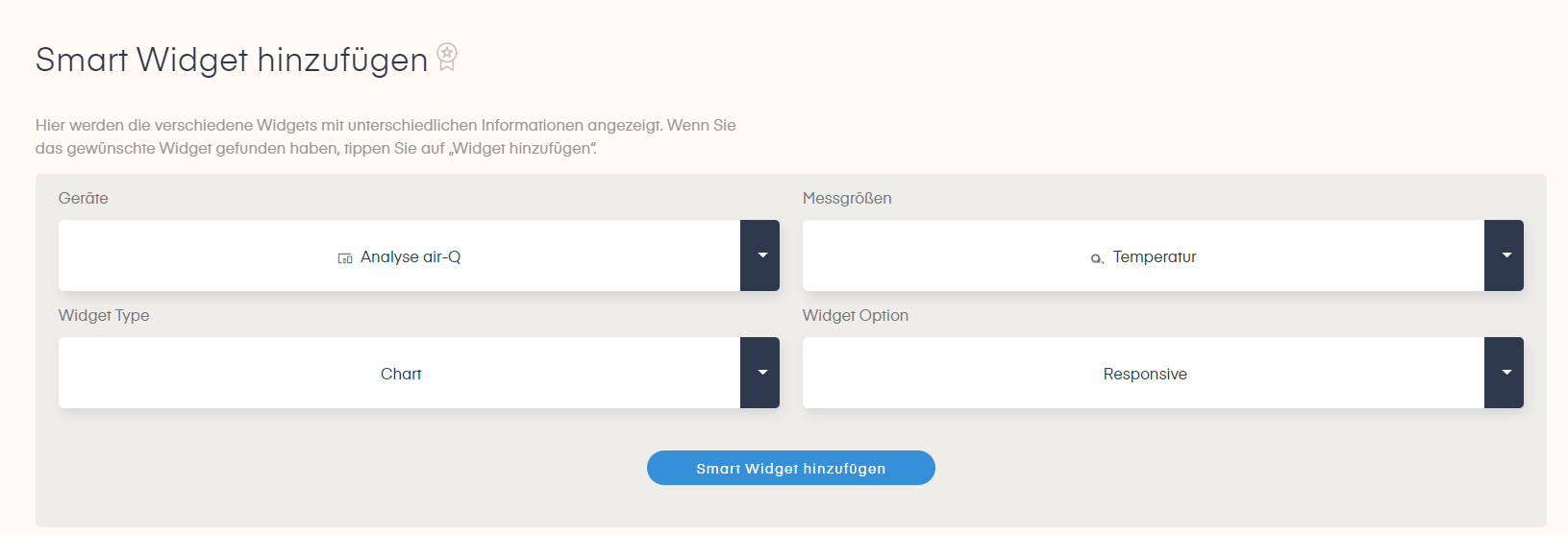
Así se ve la pantalla de inicio para personalizar sus Smart Widgets. Aquí dispone de diferentes opciones mediante un menú desplegable:
- Selecciona el aparato air-Q deseado.
- Determina, de entre todos los valores medidos, el que desea presentar.
- Establece el tipo de visualización del valor medido: como gráfico, índice o indicador numérico. (Describimos cada tipo en detalle más abajo.
- Define si debe mostrarse un valor en directo o un valor estático.
2. Paso 1: definir el valor medido
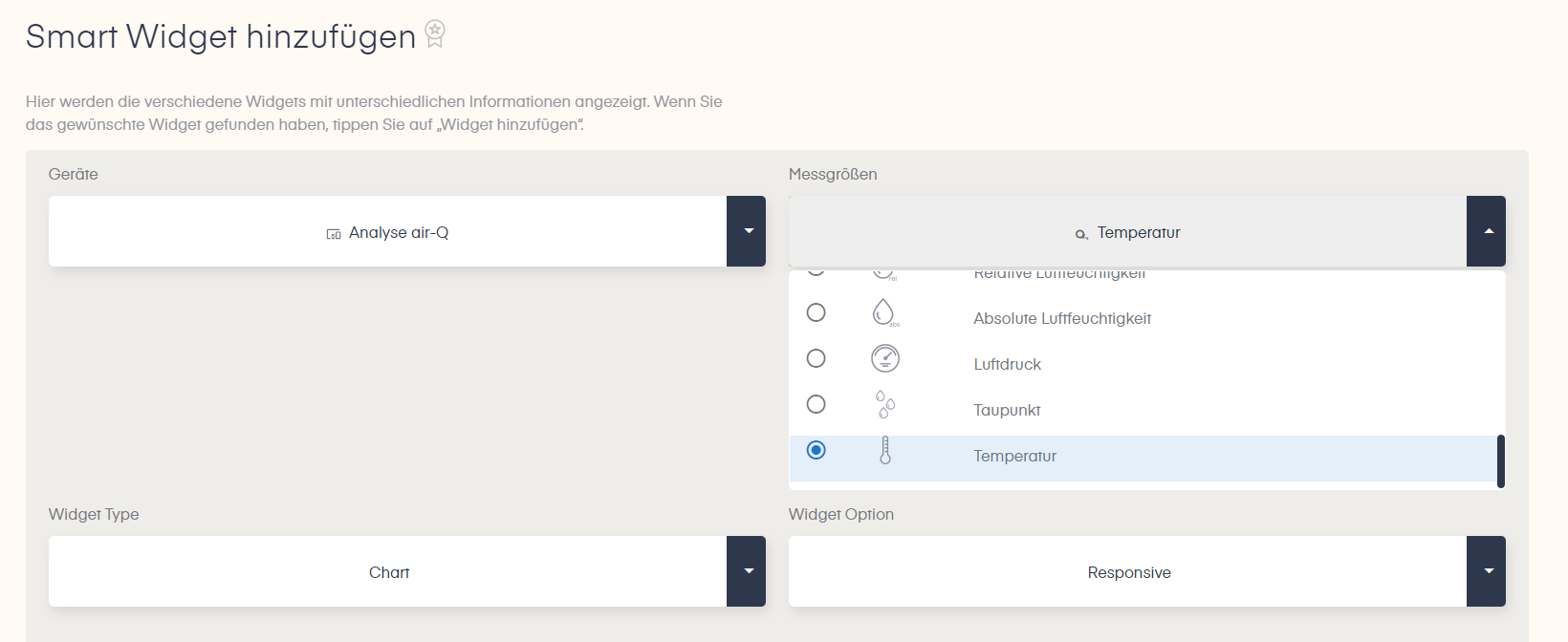
Para seleccionar el valor medido deseado, haga clic en la flecha bajo «Magnitudes medidas». Se abre un menú desplegable con todos los valores medidos. Seleccione el valor medido deseado con un toque/clic. En nuestro ejemplo está configurado el valor medido «Temperatura». Los ajustes activados se marcan cada uno como una línea resaltada en azul.
3. Paso 2: mostrar datos en directo o un valor estático
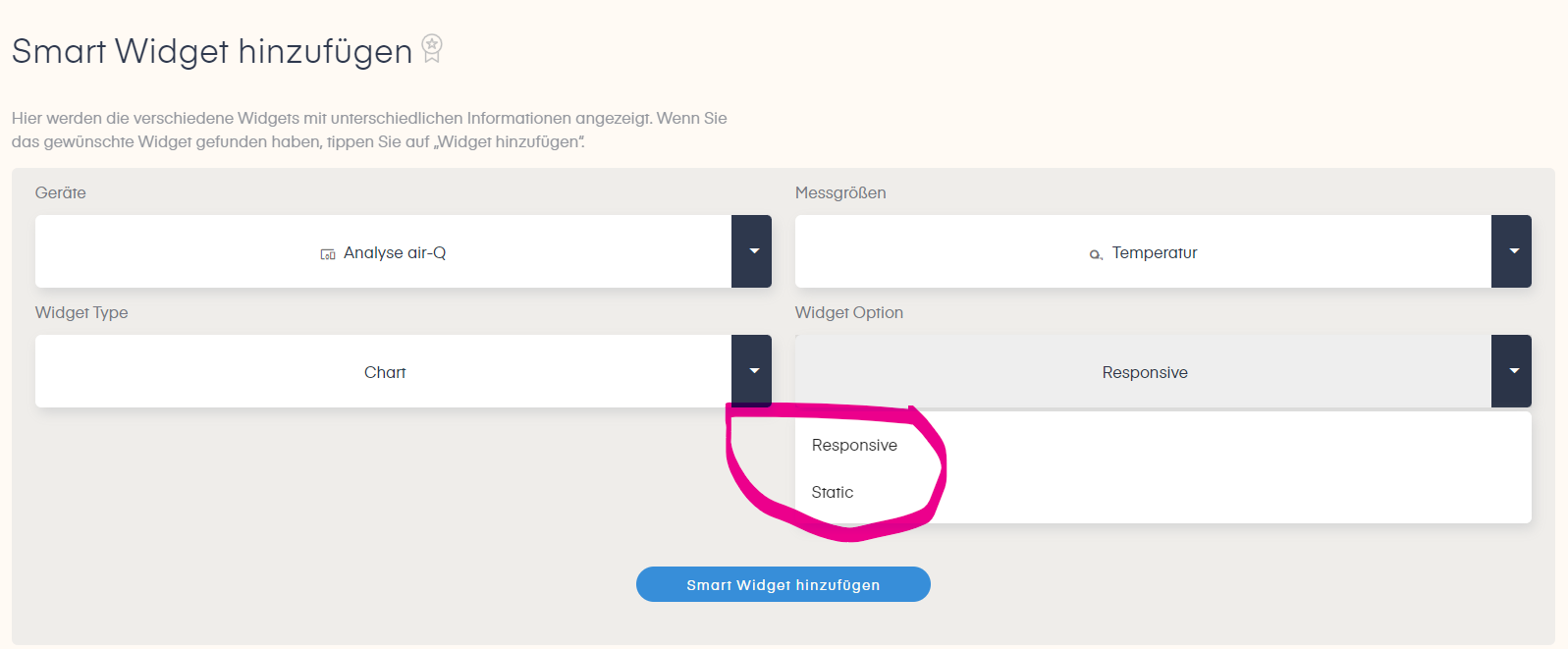
A continuación, defina en «Widget Option» mediante el menú desplegable si desea mostrar un valor responsivo o estático. Al tocar/hacer clic en «Responsive» se muestran valores que se actualizan, es decir, datos en directo. Al tocar/hacer clic en «Static» muestra una instantánea estática.
4. Paso 3: elegir el tipo de visualización
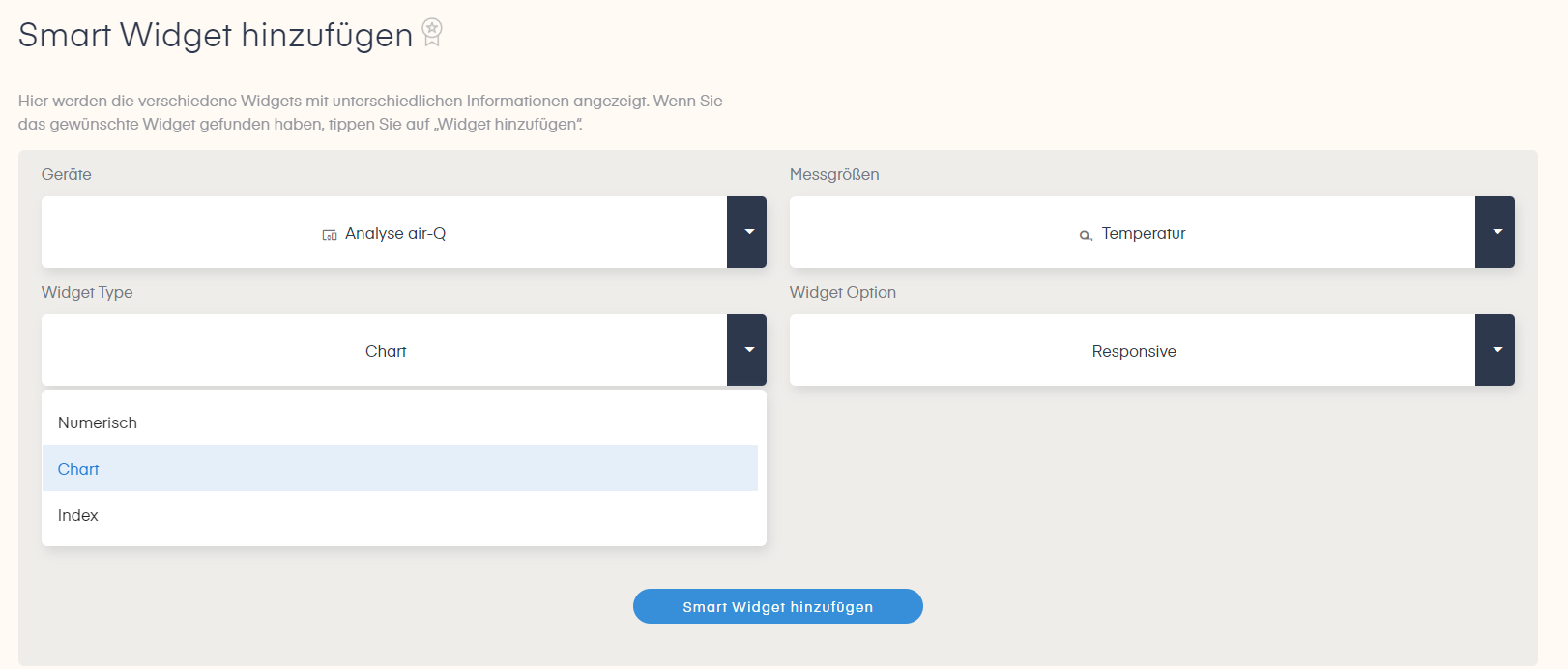
Por último, seleccione en «Widget Type» en qué formato se mostrarán sus valores medidos mediante los Smart Widgets. Es decir, define el aspecto visual: «Numérico», «Chart» o «Index». Para ello, toque/haga clic también en la flecha, abra el menú desplegable y seleccione el tipo de visualización deseado. Una vez completada su configuración, guárdela tocando/haciendo clic en el botón «Añadir Smart Widget».
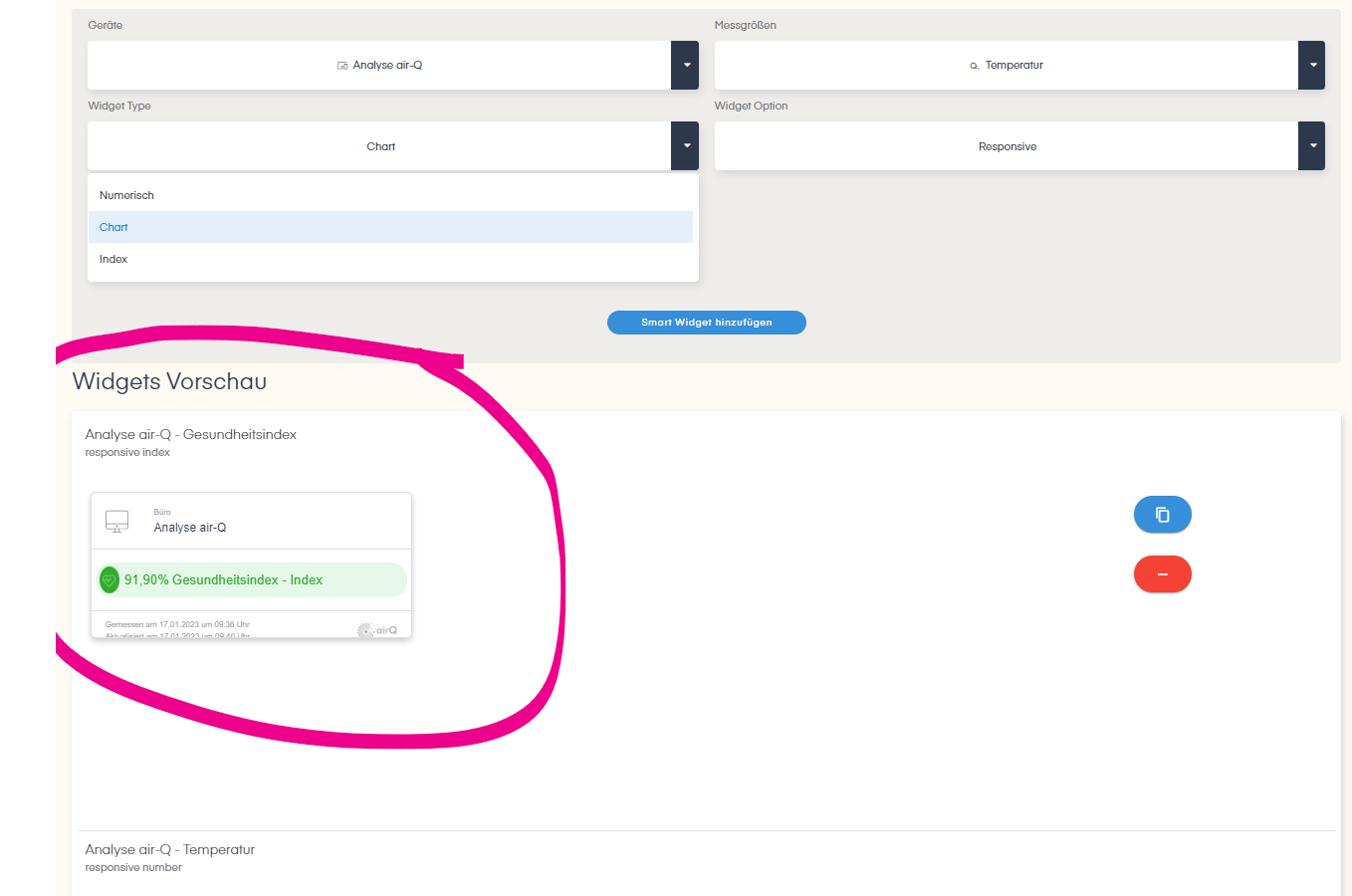
Al crearse el widget, se le muestra un mensaje correspondiente. El proceso puede llevar unos minutos en algunos casos. Una vez activado el widget, se le mostrará debajo de los ajustes, en la vista previa.
4.1 Tipo de Smart Widget Índice
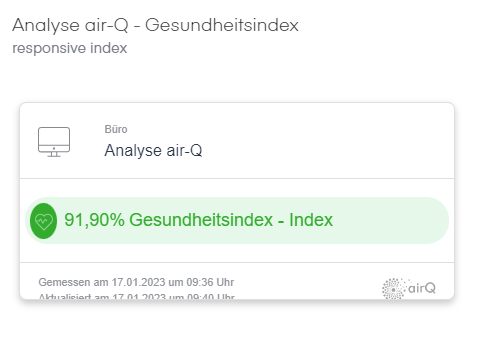
El índice le muestra, de forma similar a un barómetro, el valor medido seleccionado e indica la calidad porcentual del índice. Puede elegir entre los siguientes índices:
- Índice de salud
- Índice de rendimiento
- Índice Libre de Virus
Según el índice elegido, sabrá qué tan buena o mala es la calidad del aire en la estancia y obtendrá conclusiones sobre los efectos en su salud, así como en su rendimiento y el riesgo de contagio.
Consejo: descubra cómo funciona nuestro índice Libre de Virus en nuestra entrada de blog.
4.2 Tipo de Smart Widget Numérico
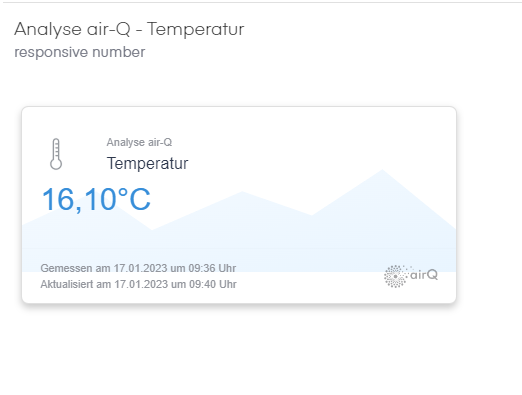
Con el tipo de widget «Numérico» muestra la concentración del valor medido como cifra.
4.3 Tipo de Smart Widget Gráfico
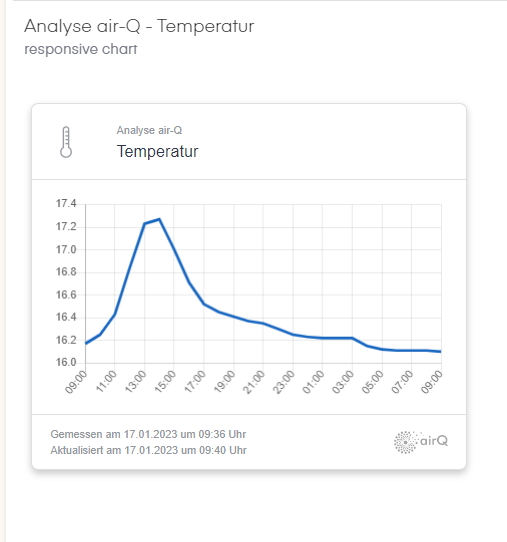
Para mostrar la evolución del valor medido (24 h), seleccione el tipo de widget «Chart». Mediante un diagrama puede representar la concentración a lo largo del tiempo en un sistema de coordenadas.
Nota: crear gráficos a veces tarda un poco más. Puede actualizar la página mientras tanto si el widget no está listo tras unos minutos. Por lo general, entonces ya está activado.
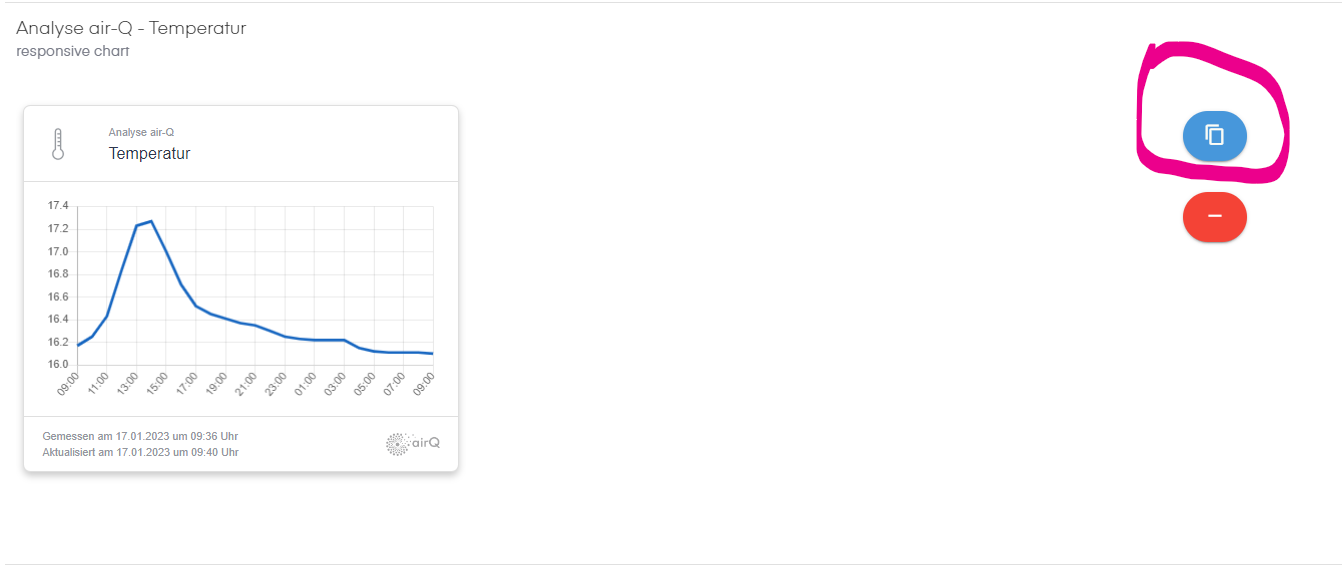
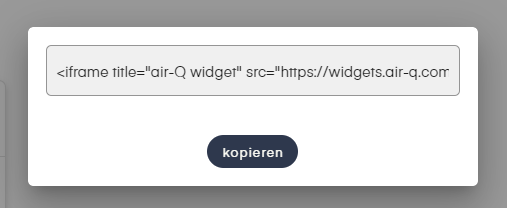
A través del botón de la página duplicada, arriba a la derecha, puede copiar el fragmento de código. Para integrar el widget en un sitio web en el backend, debe copiar todo el código. Para ello, toque/haga clic en el botón «copiar».
5. Integrar los Smart Widgets air-Q en una presentación de PowerPoint
Para integrar los Smart Widgets necesita el complemento Web Viewer de Microsoft. Una vez instalado Web Viewer, puede, al crear su presentación en PowerPoint, seleccionar bajo «Insertar» el menú desplegable «Mis complementos» y añadir aquí «Web Viewer».
A continuación, cree uno o varios widgets en la air-Q Cloud o en My air-Q. Luego inserte la URL de su Smart Widget air-Q en su complemento Webviewer, introduciendo la URL en el campo. Los widgets integrados ahora pueden editarse y moverse como una imagen, para que pueda diseñar su página según sus preferencias.
Cómo integrar el widget en una presentación de PowerPoint también se lo hemos resumido en una guía adicional. La puede obtener en PDF para descargar.
6. Nuestra guía en vídeo
Con nuestros widgets ofrece a sus clientes un entretenimiento informativo. Además del valor de entretenimiento, subraya su exigencia en materia de salud y calidad del aire interior. Esto genera confianza en sus clientes, empleados y demás.
Imagen del artículo: air-Q/canva.com